Błąd „No Boot Device Found” to jeden z najbardziej niepokojących komunikatów, jakie możemy zobaczyć przy próbie uruchomienia komputera lub laptopa. Dla wielu użytkowników oznacza to poważny problem – sprzęt w ogóle nie ładuje systemu operacyjnego, a ekran wyświetla jedynie lakoniczny komunikat. Co tak naprawdę oznacza ten błąd i co można z nim zrobić? W tym artykule przedstawiamy najczęstsze przyczyny oraz sprawdzone sposoby naprawy.
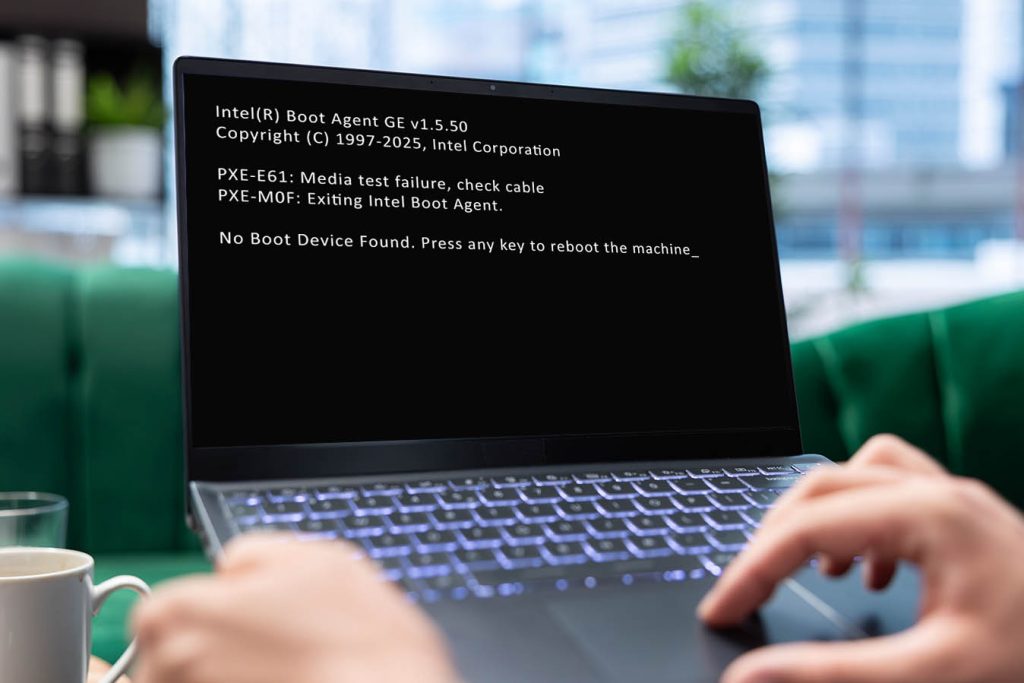
Co oznacza komunikat „No Boot Device Found”?
Tłumacząc dosłownie z języka angielskiego, komunikat „No Boot Device Found” oznacza „Nie znaleziono urządzenia rozruchowego”. Komputer, próbując uruchomić system, nie jest w stanie odnaleźć dysku twardego (lub innego nośnika), na którym zainstalowany jest system operacyjny, taki jak Windows czy Linux.
Ten błąd może pojawić się zarówno na komputerach stacjonarnych, jak i laptopach, niezależnie od marki – Dell, HP, Lenovo, Acer, ASUS czy innych.
Najczęstsze przyczyny błędu „No Boot Device Found”
- Uszkodzony dysk twardy (HDD/SSD)
Jedną z najpoważniejszych przyczyn jest fizyczna awaria dysku. Może on ulec uszkodzeniu z różnych powodów – upadek laptopa, zużycie, awaria elektroniki lub błędy fabryczne. W takim przypadku komputer nie widzi dysku w ogóle lub nie może z niego odczytać danych rozruchowych. - Błędna kolejność bootowania w BIOS/UEFI
BIOS lub UEFI to oprogramowanie płyty głównej, które decyduje, w jakiej kolejności komputer sprawdza dostępne nośniki w poszukiwaniu systemu operacyjnego. Jeśli pierwszym urządzeniem na liście jest np. napęd DVD lub pusty pendrive, system się nie uruchomi. - Utrata lub uszkodzenie partycji rozruchowej
Czasami struktura partycji systemowych ulega uszkodzeniu – np. w wyniku nieprawidłowego wyłączenia komputera, ataku wirusa lub błędów aktualizacji. Wtedy system operacyjny przestaje być „widoczny” dla płyty głównej. - Zmieniony tryb pracy dysku (AHCI/IDE/RAID)
W ustawieniach BIOS/UEFI możemy przełączać tryb pracy dysku (np. z AHCI na IDE). Jeśli zmiana nastąpiła przypadkowo lub po aktualizacji BIOS-u, system może przestać się ładować. - Odłączony lub źle podłączony dysk
W komputerach stacjonarnych dość często dochodzi do luzowania się kabli SATA lub zasilania. Jeśli dysk nie ma kontaktu z płytą główną, komputer nie będzie w stanie go rozpoznać. - Awaria płyty głównej lub kontrolera SATA
W rzadkich przypadkach winowajcą może być sama płyta główna – a konkretnie układ odpowiedzialny za obsługę dysków. To już poważna usterka wymagająca diagnozy serwisowej.
Jak naprawić błąd „No Boot Device Found”? – krok po kroku
- Wejdź do BIOS/UEFI i sprawdź ustawienia bootowania
- Uruchom komputer i wciśnij odpowiedni klawisz (najczęściej DEL, F2, F10, ESC – zależy od producenta).
- Znajdź zakładkę Boot lub Boot Order.
- Upewnij się, że na pierwszym miejscu znajduje się dysk z systemem operacyjnym.
- Zapisz zmiany i uruchom komputer ponownie.
- Sprawdź, czy dysk jest widoczny w BIOS
- W BIOS/UEFI powinien być widoczny podłączony dysk twardy.
- Jeśli nie ma go na liście, możliwe, że:
- dysk jest uszkodzony,
- kabel SATA lub zasilania jest odłączony,
- zasilacz nie dostarcza prądu do dysku.
- Sprawdź fizyczne połączenie dysku (dla komputerów stacjonarnych)
- Wyłącz komputer i odłącz go od prądu.
- Otwórz obudowę i sprawdź, czy kabel SATA oraz zasilający są dobrze podpięte.
- Możesz spróbować podłączyć dysk do innego portu na płycie głównej.
- Użyj nośnika instalacyjnego systemu Windows
- Włóż pendrive lub płytę instalacyjną z Windows.
- Uruchom komputer z tego nośnika (zmień kolejność bootowania).
- Wybierz opcję „Napraw komputer” → „Rozwiązywanie problemów” → „Naprawa uruchamiania”.
- Windows spróbuje automatycznie naprawić błąd rozruchu.
- Przywróć MBR lub GPT (dla zaawansowanych)
Jeśli struktura partycji rozruchowych została usunięta lub uszkodzona, można spróbować ją odbudować:
- W środowisku odzyskiwania wpisz w konsoli (CMD):
bootrec /fixmbr
bootrec /fixboot
bootrec /scanos
bootrec /rebuildbcd
- Zamień dysk i zainstaluj system od nowa
Jeśli żadne z powyższych działań nie pomaga, a dysk nie jest widoczny w BIOS, może to oznaczać jego trwałą awarię. W takim przypadku warto wymienić dysk na nowy i zainstalować system operacyjny od zera.
Czy można odzyskać dane?
W przypadku uszkodzonego dysku warto najpierw spróbować go podłączyć do innego komputera jako dodatkowy dysk i sprawdzić, czy będzie możliwe skopiowanie danych. Można również skorzystać z profesjonalnych usług odzyskiwania danych, zwłaszcza jeśli dysk nie reaguje lub wydaje dziwne dźwięki.
Jak zapobiegać błędowi „No Boot Device Found” w przyszłości?
- Regularnie twórz kopie zapasowe najważniejszych plików.
- Zadbaj o bezpieczne wyłączanie komputera – unikaj odcinania zasilania.
- Aktualizuj sterowniki i system operacyjny, ale zawsze z rozwagą.
- Sprawdzaj kondycję dysku za pomocą narzędzi SMART.
- Nie zmieniaj ustawień BIOS/UEFI bez potrzeby.
Podsumowanie
Błąd „No Boot Device Found” może mieć zarówno prozaiczne przyczyny, jak i bardzo poważne – od przypadkowo zmienionych ustawień BIOS po fizyczną awarię dysku twardego. Najważniejsze to nie panikować i podejść do problemu krok po kroku. W wielu przypadkach można go rozwiązać samodzielnie – o ile nie mamy do czynienia z uszkodzeniem sprzętowym. Jeśli jednak nie czujesz się na siłach, warto skorzystać z pomocy doświadczonego serwisu komputerowego.
Artykuł powstał we współpracy z serwisem laptopów w Warszawie naprawalaptopawarszawa.pl
Najnowsze komentarze